隐私与安全设置 — 无痕、加密、权限控制
隐私设计哲学
XBrowser 的隐私保护不是「额外加个开关」而是从设计上就不做:
- 不绑定手机号、不强制社交账号登录
- 不收集用户隐私数据(避免引入第三方 SDK 是关键)
- 应用商店信息显示仅申请极少量必要权限
- 无消息推送、无后台驻留服务
需要同步数据时,只需要一个邮箱地址作为账号标识符——不需要填真实姓名、不需要手机验证。
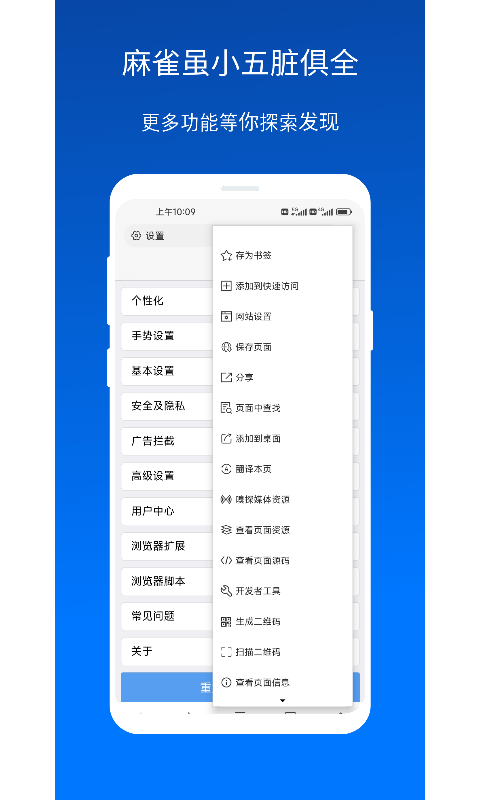
核心隐私设置项
进入 设置 → 浏览器设置 → 隐私与安全:
| 设置项 | 说明 | 默认 |
|---|---|---|
| 无痕浏览 | 开启后不保存历史、Cookie、缓存、下载记录 | 关闭 |
| 禁止页面访问剪贴板 | 防止网页直接读取你的剪贴板内容(比如复制的密码) | 建议开启 |
| 阻止跳转到第三方 App | 防止某些页面自动跳到其他 App(比如抖音广告) | 建议开启 |
| 允许 Cookie | 关闭后网站不存 Cookie(会导致登录状态不保持) | 开启 |
| 清除浏览数据 | 手动清历史、Cookie、缓存、下载记录、表单数据等 | — |
| 退出时清除数据 | 关闭浏览器时自动清除指定类型的数据 | 可配置 |
加密书签与历史
如果你担心别人拿到你的手机后翻书签:
- 进入书签或历史记录页面
- 找到「加密存储」或「设置解锁手势」选项
- 设置一个解锁手势(类似 Android 锁屏的手势密码)
- 之后每次打开书签 / 历史记录都需要画解锁手势
这个手势只存在本地,不上传云端。
无痕浏览 vs 普通浏览
| 行为 | 普通浏览 | 无痕浏览 |
|---|---|---|
| 写入历史记录 | ✅ | ❌ |
| 保存 Cookie | ✅ | 关闭后清除 |
| 保存表单数据 | ✅ | ❌ |
| 保存密码 | ✅ | ❌ |
| 下载文件 | ✅(写下载记录) | ✅(不写下载记录) |
| 书签 | ✅ | ✅(无痕模式下也可以加书签) |
快速开启隐私标签的方式:在标签栏长按 + 按钮直接弹出隐私标签。
自动填表与密码
XBrowser 支持自动填表(用户名、密码、地址等),但默认不开启。开启后:
- 自动填写的密码存在本地,可加密
- 换手机或重装浏览器会丢(除非用云同步)
如果你已经有其他密码管理器(Bitwarden、1Password),建议用那个更安全。
权限管理
虽然 XBrowser 申请的权限很少,但 Android 系统本身会给 App 一些默认权限。你可以:
- 进入 设置 → 应用 → X浏览器 → 权限
- 把不需要的权限手动关掉
常见可关的权限:位置、日历、联系人、麦克风(XBrowser 用不到)。