XBrowser 下载渠道与首次启动
可用下载渠道
XBrowser 有多个发行渠道,包名略有差异:
| 渠道 | 包名 | 备注 |
|---|---|---|
| Google Play | com.xbrowser.play | 国际版 |
| 应用宝 | com.mmbox.xbrowser | 国内常用 |
| 魅族应用商店 | com.mmbox.xbrowser | 国内常用 |
| 华为应用市场 / 小米应用商店 | com.mmbox.xbrowser | 均有上架 |
各渠道功能基本一致,建议选用自己手机自带的应用商店或 Google Play。
安装
下载完成后点击安装即可。XBrowser 仅申请极少量必要权限:
- 网络访问(浏览网页)
- 读取手机状态与身份(基础设备信息)
- 存储访问(下载文件、书签备份)
不会申请摄像头、录音、位置等敏感权限。
首次启动
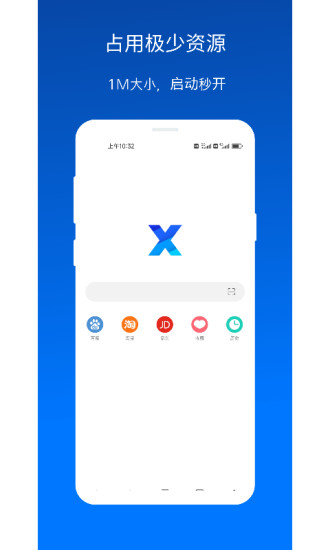
第一次打开 XBrowser,你不会看到任何引导弹窗、不会看到新闻推荐、不会要求登录。
直接进入浏览器主界面,底部地址栏、顶部标签页管理、中间空白的起始页。这就是它「小而纯」的体现——不设置障碍让用户用起来。
起始页与导航按钮
起始页默认空白,你可以:
- 点击地址栏直接输入网址或搜索词
- 长按标签栏的「+」新建标签
- 长按空白处添加常用站点快捷方式
主界面的关键按钮:
- 右上角工具箱图标:页面工具菜单(嗅探、翻译、分享、查找等)
- 菜单键(或长按地址栏):浏览器主菜单(设置、书签、历史、下载等)
- 标签数量角标:显示当前打开的标签数,点击进入标签列表
常见启动设置
首次启动后建议先去 设置 → 浏览器设置 → 基本设置 调整:
- 启动时恢复未关闭标签:可设为「询问」或「禁用」,避免上次遗留的标签每次都自动打开
- 搜索引擎:默认搜索引擎切换,可设为 Google / 百度 / Bing / DuckDuckGo 等
- 新标签页:可设为空白页、上次页面或自定义
更详细的设置项见 个性化设置。